23.07
In Advisory ,Apple ,KI-Generierter Inhalt | Tags:
Das hier ist ein vollständig KI generierter Artikel.
Auf iPhones tauchen vermehrt täuschend echte Pop-ups auf, die aussehen wie offizielle Apple-Anmelde- oder Zahlungsdialoge. Dahinter steckt in vielen Fällen ein Phishing-Versuch, der auf deine Apple-ID, Kreditkartendaten oder andere sensible Informationen abzielt. Wer die typischen Merkmale dieser Fakes kennt, kann sich deutlich besser schützen.
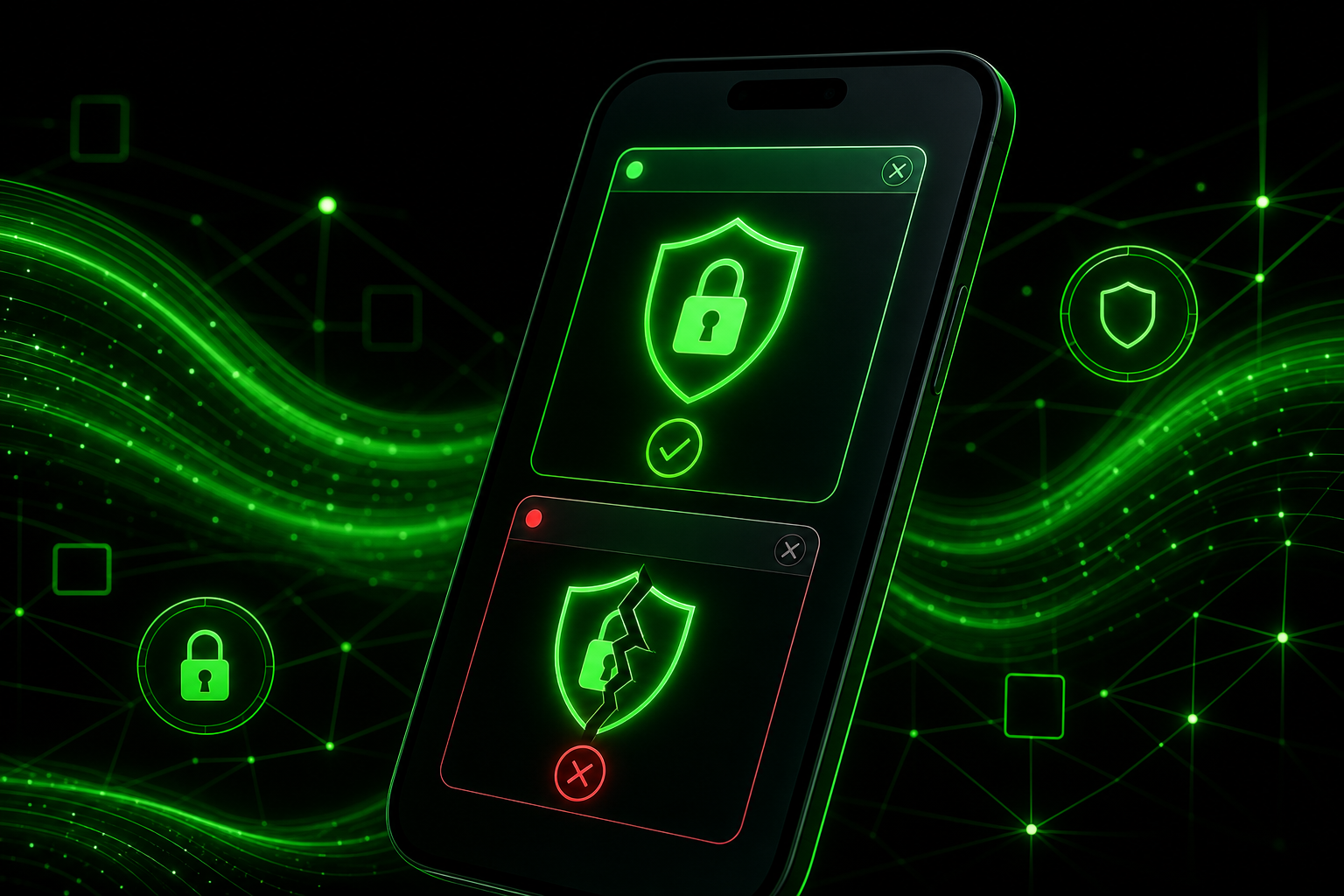
Wie der iPhone-Pop-up-Betrug funktioniert
Angreifer setzen auf Webseiten oder in manipulierten Apps Pop-ups ein, die das Design von Apple möglichst exakt nachahmen. Ziel ist es, Nutzer dazu zu bringen, ihre Apple-ID, das Passwort oder Zahlungsdaten einzugeben – im Glauben, es handle sich um eine legitime Systemabfrage. Technisch handelt es sich meist um normale Web-Overlays oder App-Dialoge, die lediglich optisch an iOS angepasst sind.
Besonders perfide: Die Fakes erscheinen oft in Situationen, in denen ein echter Apple-Dialog plausibel wäre, etwa beim Zugriff auf Abos, beim Kauf in einer App oder beim Öffnen von iCloud-Funktionen. So wird der gewohnte Ablauf ausgenutzt, um Misstrauen zu reduzieren.
Unterschiede zwischen echten und gefälschten Apple-Dialogen
Auch wenn die Fälschungen sehr überzeugend wirken können, gibt es einige klare Unterscheidungsmerkmale:
- Ort des Dialogs: Echte System-Pop-ups erscheinen unabhängig von Safari oder einer App und bleiben sichtbar, wenn du kurz ins Home-Menü wechselst. Web-Pop-ups verschwinden, sobald du Safari oder die jeweilige App verlässt.
- Design-Details: Gefälschte Dialoge treffen oft nicht alle Feinheiten der Apple-Typografie, Abstände oder Animationen. Kleine Unstimmigkeiten bei Schriftgrösse, Icons oder Rundungen können ein Hinweis sein.
- Adresszeile im Browser: Wenn ein Login- oder Zahlungsfenster innerhalb von Safari erscheint, lohnt sich ein Blick auf die URL. Eine unbekannte oder kryptische Domain ist ein klares Warnsignal.
- Unerwartete Aufforderungen: Fordert ein Dialog ohne erkennbaren Grund zur Eingabe von Passwort oder Zahlungsdaten auf, ist Skepsis angebracht – insbesondere, wenn du gerade nichts kaufen oder ändern wolltest.
Konkrete Schritte zur Überprüfung
Um im Zweifel zu prüfen, ob ein Dialog echt ist, helfen ein paar einfache Handgriffe:
- Home-Bildschirm testen: Drücke die Home-Geste bzw. den Home-Button. Bleibt das Fenster sichtbar, handelt es sich eher um ein System-Pop-up. Verschwindet es, war es Teil einer App oder Webseite.
- Einstellungen direkt öffnen: Schliess verdächtige Fenster und öffne Einstellungen > [Dein Name] oder Zahlung & Versand. Wenn Apple wirklich eine Aktion benötigt, wird dort eine entsprechende Meldung angezeigt.
- Keine Eingaben unter Zeitdruck: Seriöse Sicherheitsabfragen setzen dich nicht mit Countdowns oder aggressiven Warnungen unter Druck. Tritt so etwas auf, brich den Vorgang ab.
- Safari-Registerkarten prüfen: Schliess alle offenen Tabs, wenn du den Ursprung eines Pop-ups nicht zuordnen kannst. Öffne wichtige Seiten anschliessend manuell neu.
Best Practices für mehr Sicherheit
Mit einigen Grundregeln lässt sich das Risiko deutlich reduzieren:
- Zwei-Faktor-Authentifizierung aktivieren: Mit 2FA für die Apple-ID ist ein gestohlenes Passwort allein weniger wertvoll.
- Passwörter nie in Web-Pop-ups eingeben: Gib Apple-ID und Zahlungsdaten bevorzugt nur in den offiziellen iOS-Einstellungen oder in der App Store-App ein.
- Regelmässige Konto-Kontrolle: Überprüfe in den Einstellungen und im App Store deine Abos und Käufe, um Unregelmässigkeiten früh zu erkennen.
- Software aktuell halten: iOS-Updates schliessen Sicherheitslücken und erschweren es Angreifern, bekannte Schwachstellen auszunutzen.
Was tun, wenn du hereingefallen bist?
Wenn du den Verdacht hast, Daten in ein gefälschtes Pop-up eingegeben zu haben, solltest du schnell handeln:
- Apple-ID-Passwort sofort ändern und, falls noch nicht geschehen, die Zwei-Faktor-Authentifizierung aktivieren.
- Zahlungsmittel prüfen: Kontrolliere Kreditkarten- oder Kontoauszüge auf unbekannte Buchungen und informiere bei Auffälligkeiten sofort deine Bank oder den Kartenanbieter.
- Gerätezugriffe überprüfen: In den Apple-ID-Einstellungen kannst du sehen, welche Geräte mit deinem Konto verbunden sind und bei Bedarf den Zugriff entziehen.
Fazit
Gefälschte iPhone-Pop-ups setzen gezielt auf Gewohnheit und das Vertrauen in das vertraute Apple-Design. Wer weiss, wie sich echte Systemdialoge verhalten und sensible Eingaben konsequent nur über die offiziellen iOS-Einstellungen oder den App Store vornimmt, reduziert das Risiko erheblich. Ein wachsames Auge, gesunder Zweifel und grundlegende Sicherheitsmassnahmen wie 2FA sind der beste Schutz gegen diese Art von Phishing-Angriffen.



 Und...wetsch das Cookie ha öder nöd ?
 And...do you want the cookie or not ?
Comments are closed.